Обратная связь
ЯРКИЙ АВТОМОБИЛЬ ДЛЯ ОСОБОГО СЛУЧАЯ
Geely Emgrand / BelGee S50
Руководство по прошивке мультимедиа Geely Emgrand/BelGee S50 SS11A1 комплектации Flagship от @di_tritus
ВНИМАНИЕ! ВСЕ ДЕЙСТВИЯ, ИЗЛОЖЕННЫЕ В ИНСТРУКЦИИ, ВЫ ВЫПОЛНЯЕТЕ НА СВОЙ СТРАХ И РИСК!
Перечень оборудования и программного обеспечения.
Вам потребуется:
- ноутбук с живой батареей под управлением Windows 10 (Windows 11 не подойдет, совместимость с Windows 7 не проверялась)
- около 200 GB свободного места на HDD (чем больше места, тем лучше)
- кабель USB-A (male) — USB-A (male)
- разъем JST GH Series 1.25 с проводами для замыкания контактов на блоке ГУ (ГУ здесь и далее-головное устройство, Head Unit)
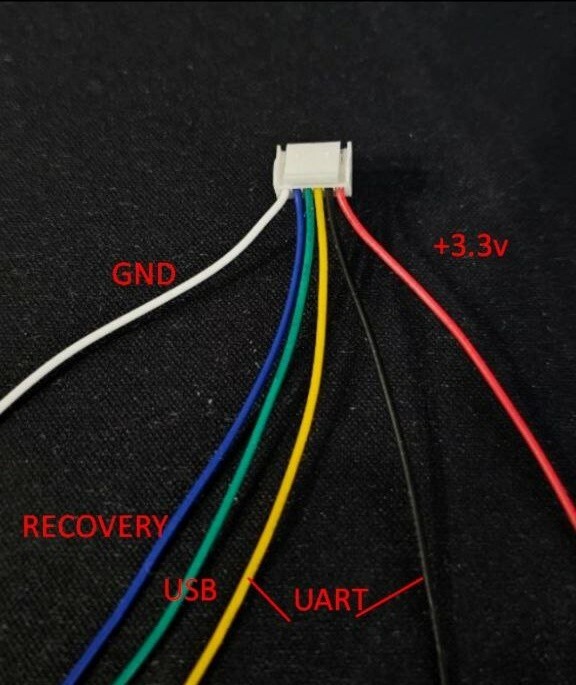
Разъем предварительно нужно подготовить – соединить между собой белый и синий провода (GND и RECOVERY) и зелёный с красным (USB и 3.3В). Два оставшихся провода заизолировать во избежание контакта с чем-либо.
На ноутбук нужно скачать и установить следующее ПО:
BuildTools, MTK_Driver_Auto_Installer, Python, MTKClient, SP Flash Tool, UsbDk, MinimalBy_v0.2a, MTKAuthBypassToolV11, WwR_2.51
Все вышеперечисленное ПО можно взять по этой ссылке https://disk.yandex.ru/d/azApZ3ngqvEC_A
Последовательность действий по установке ПО:
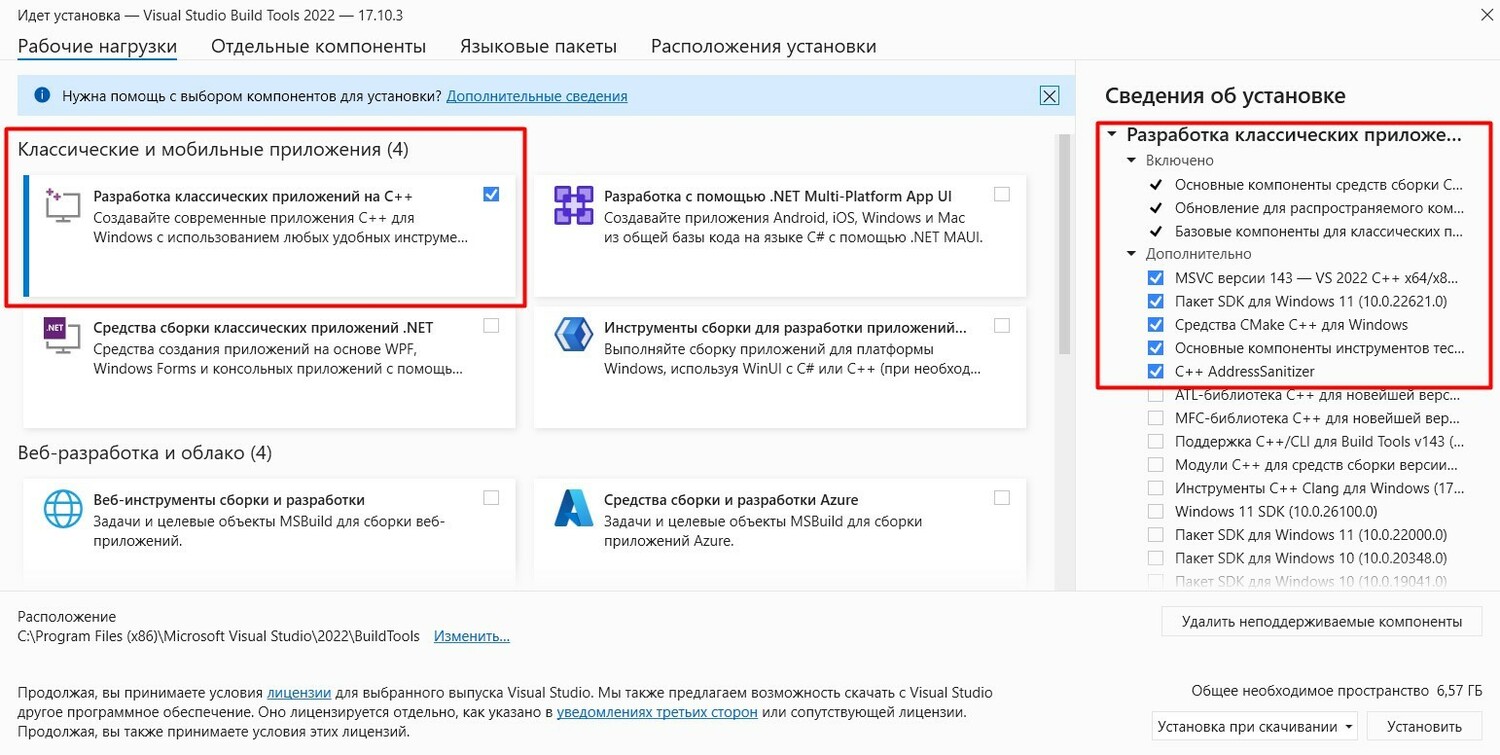
1. Установите BuildTools, при установке выберите Разработка классических приложений на C++:
2. Установите MTK_Driver_Auto_Installer, предварительно отключить все USB устройства от ноутбука.
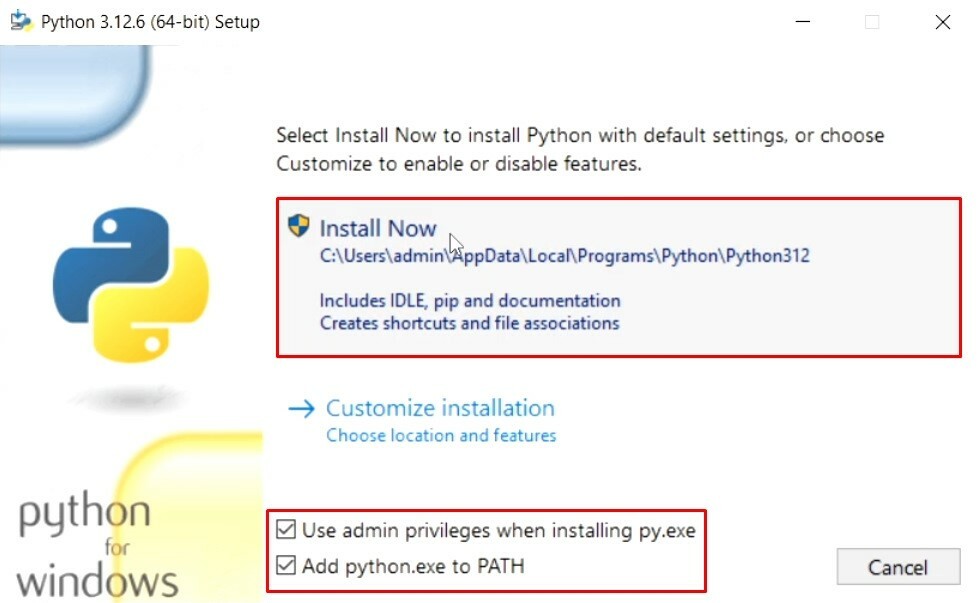
3. Установите Python, приустановке выберите Use admin privileges when installing py.exe и Add python.exe to PATH
4. Установите UsbDk и перезагрузите ноутбук
5. Разархивируйте MTKсlient, SP_Flash_Tool_2228, MinimalBy_v0.2a и WwR_2.51_Rus в корень диска C:
6. Откройте папку mtkclient, выберите адресную строку (сверху, где указан путь до папки, например C:\mtkclient\) и введите в ней cmd для запуска командной строки в этой папке.
В командной строке введите команду: pip3 install -r requirements.txt
Начнется установка необходимых компонентов для MTKClient, дождитесь окончания процесса и закройте окно.
7. Скачайте одну из готовых модифицированных прошивок:
Версия ПО IHU718P-00-ALH
files.sberdisk.ru/s/IMFSHjp5PeeJVhF (изначально не было CarPlay, попробовал добавить из прошивки AYH, работоспособность не тестировалась);
Версия ПО IHU718P-00-ARH
files.sberdisk.ru/s/L7uVEkx5BBavxCz (изначально был CarPlay, работоспособность не тестировалась);
Версия ПО IHU718P-00-AYH
files.sberdisk.ru/s/HFcPZ1eQUZr7JLL (изначально был CarPlay, работает и после модификации, тестировалось).
Можно смело выбирать любую версию прошивки, даже отличную от вашей версии ПО – система позволяет безболезненно как повышать, так и понижать версию ПО. После скачивания – разархивируем скаченную прошивку в любую папку на ноутбуке (путь не должен содержать кириллицу).
Перед прошивкой можно снять дамп родной системы, но этот шаг не является обязательным, т.к. полные дампы всех указанных выше прошивок есть у автора этого руководства. Ознакомиться с процессом снятия дампа, а также с процессом модифицирования прошивки своими руками можно в бортжурнале автора на портале Drive2 по ссылке ниже. https://www.drive2.ru/l/702488425420299774/
Прошивка блока ГУ
1. Вытаскиваем блок ГУ, обесточиваем его, вынув в блоке салонных предохранителей самый верхний предохранитель в левом ряду (синий на 15А), подсоединяем разъем JST GH Series 1.25 в сервисный разъем блока ГУ*. Место подключения разъема — под верхним креплением блока ГУ.
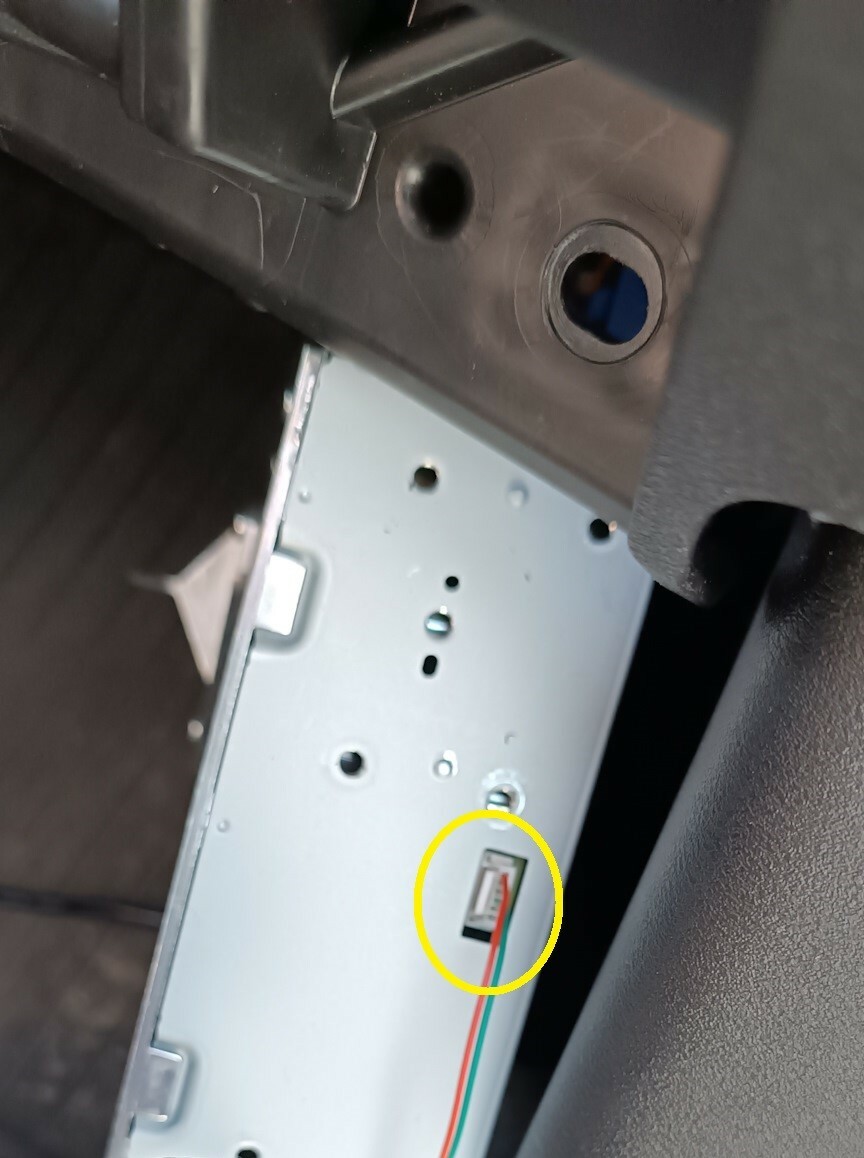
* На автомобилях Belgee S50 (ориентировочно, произведенных после марта 2024 г.) данный разъем может отсутствовать (не распаян), в таком случае придется открыть блок ГУ и распаять этот разъем на плате. Пятаки под разъем сохранены производителем, как и прорезь в корпусе, отсутствует сам пластиковый разъем.
2. Подключаем ноутбук проводом USBMale-Maleк USBв автомобиле, открываем папку MinimalBy_v0.2aи находим в ней файл LibUsb_Filter_Install. Нажимаем на него правой кнопкой мыши, наводимся на надпись "Запустить от имени администратора", но не нажимаем пока что.
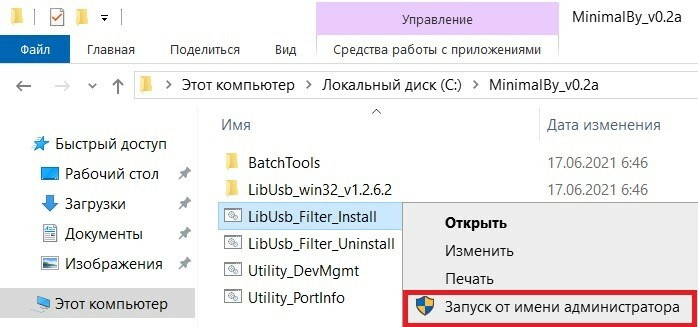
3. Подаем питание на блок ГУ, и быстро нажимаем на ранее выбранную надпись "Запустить от имени администратора". Откроется окно командной строки, пойдет процесс установки фильтра, при успешном результате увидим следующее:
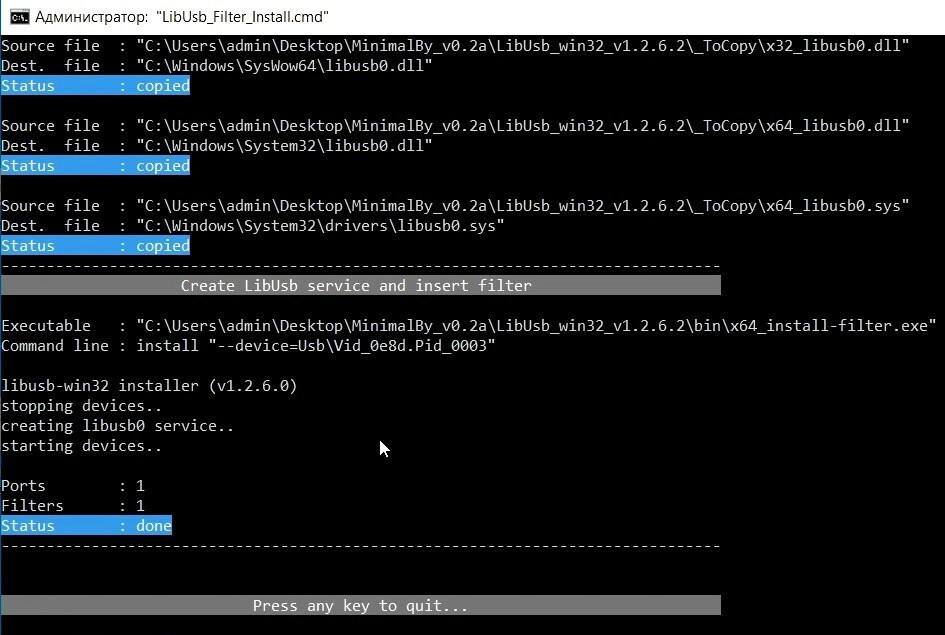
Если ничего не вышло, и этих строчек вы не увидели — можно продолжать идти по инструкции дальше, пропустив этот этап.
4. Обесточиваем блок ГУ. Запускаем на ноутбуке MTK Client (запускаем в папке с программой MTKClient_GUI 2.0.exe)
Откроется консоль и чуть погодя поверх окно программы. Выглядит рабочее окно программы примерно вот так:
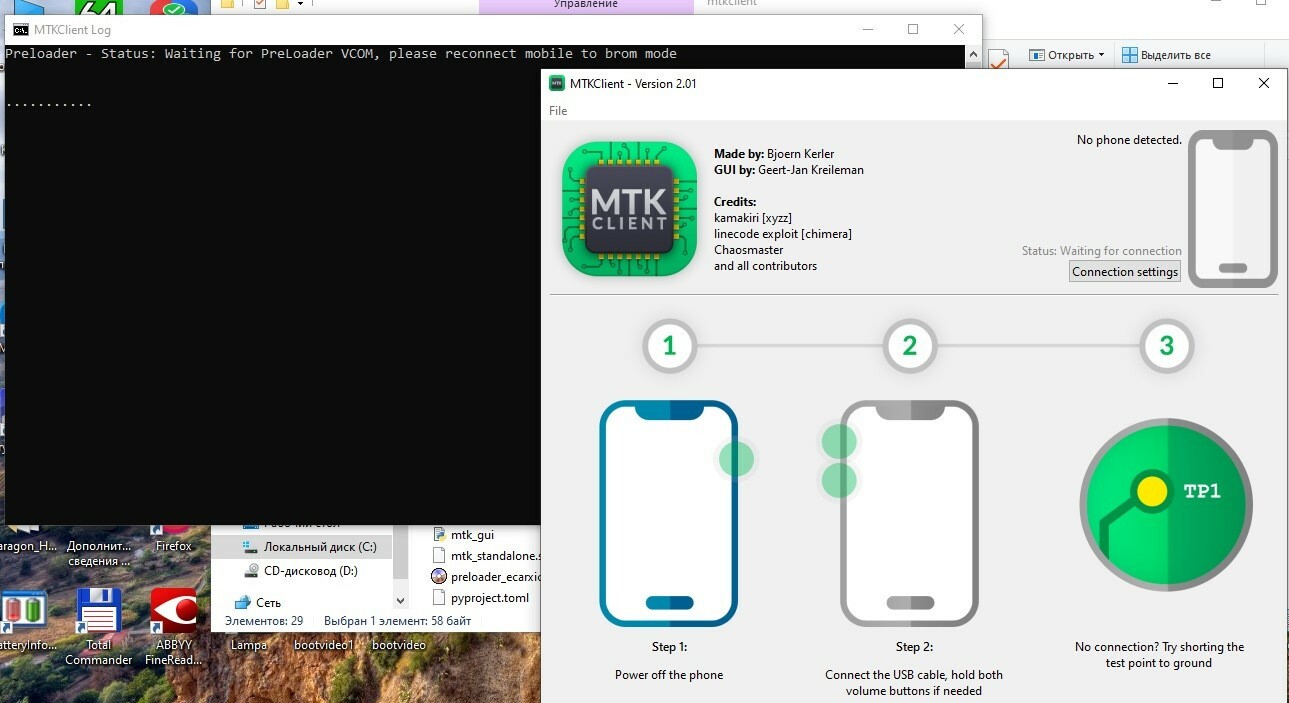
5. Подаем питание на блок ГУ. Ноутбук через несколько секунд издаст звуковой сигнал о подключении USB устройства, а в MTKClient появится информация о подключенном устройстве, появится колесо загрузки в окне программы справа вверху, а затем там же отобразится информация о процессоре и надпись Bootrom mode. В случае успешного подключения рабочее окно программы будет выглядеть следующим образом:
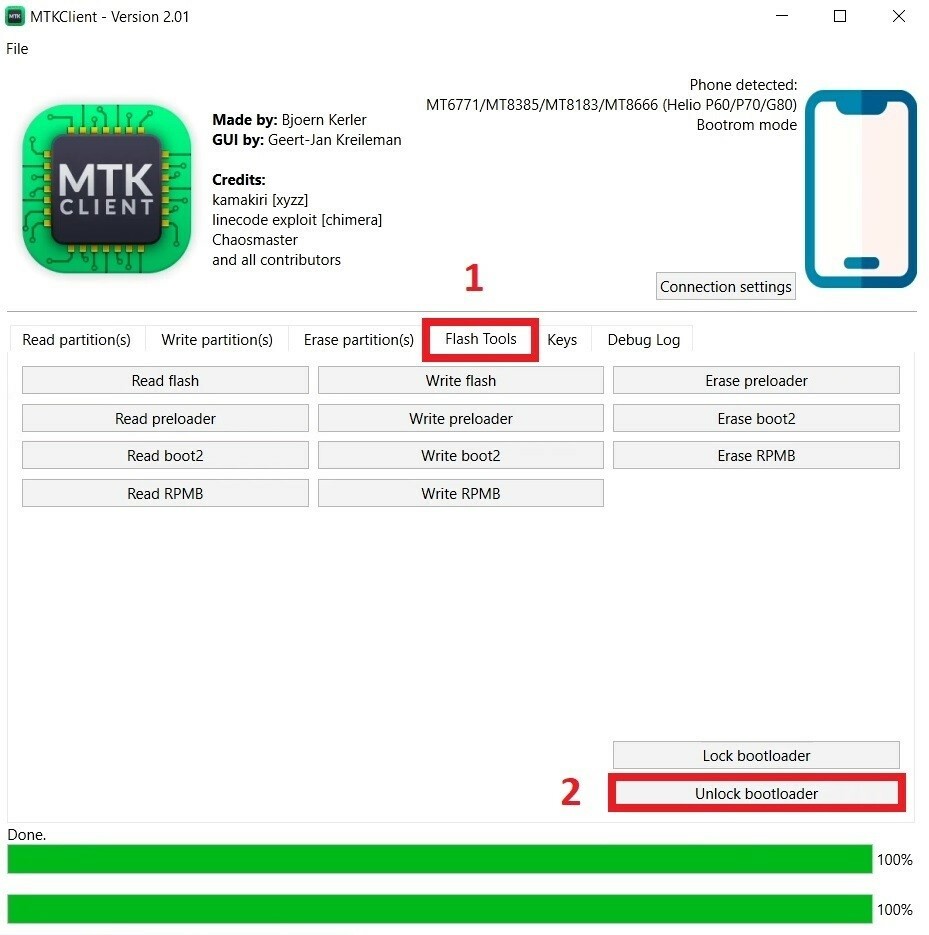
Далее нужно перейти на вкладку Flash Tools (1), затем нажать на кнопку Unlock bootloader (2) и дождаться выполнения процедуры на 100%. Закрываем окно программы, и обесточиваем блок ГУ.
6. Запускаем MTK Auth Bypass Tool, жмем на кнопку Disable Auth и быстро подаем питание на ГУ, пока шкала не заполнилась до 100%.
Если всё сделали верно, появится надпись now you can use SP Flash Tool or any MTK Tool.
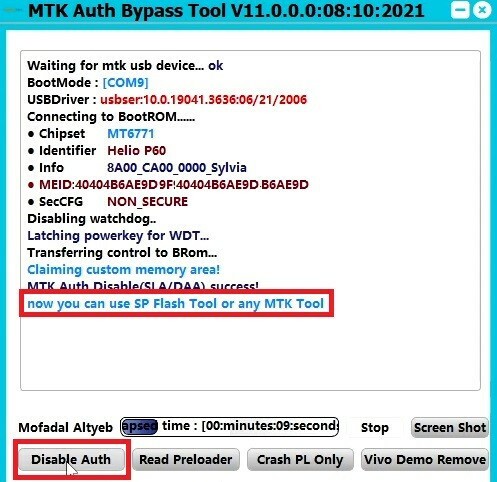
Можно закрывать окно программы.
7. Запускаем программу SP Flashtool и открываем вкладку Download (1). В строке Scatter-loading File нажимаем на кнопку справа choose (2), выбираем папку с разархивированной прошивкой, выбираем файл MT6771_Android_scatter.txt (3).
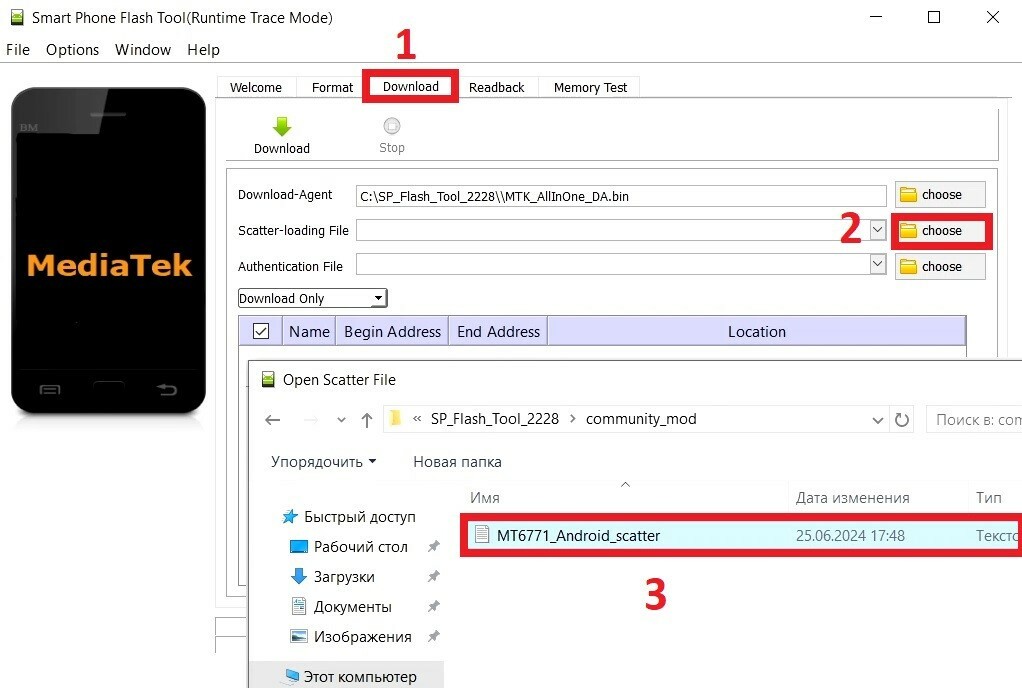
SP Flashtool автоматически определит список разделов, расположенных в одной папке с файлом MT6771_Android_scatter.txt, и добавит их для загрузки в ГУ.
ВАЖНО! Сразу же уберите галку напротив файла preloader, а также проверьте, что стоят галки на необходимых нам разделах boot.img, lk.bin и system.img, а также убедитесь, что режим выбран Download Only, и только после этого продолжайте!
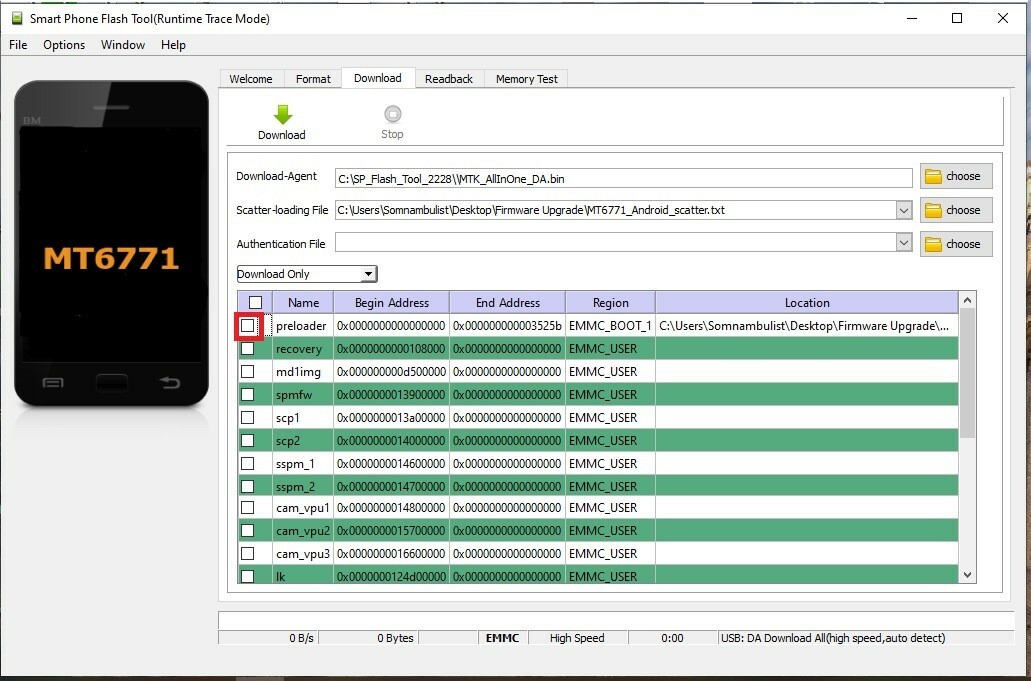
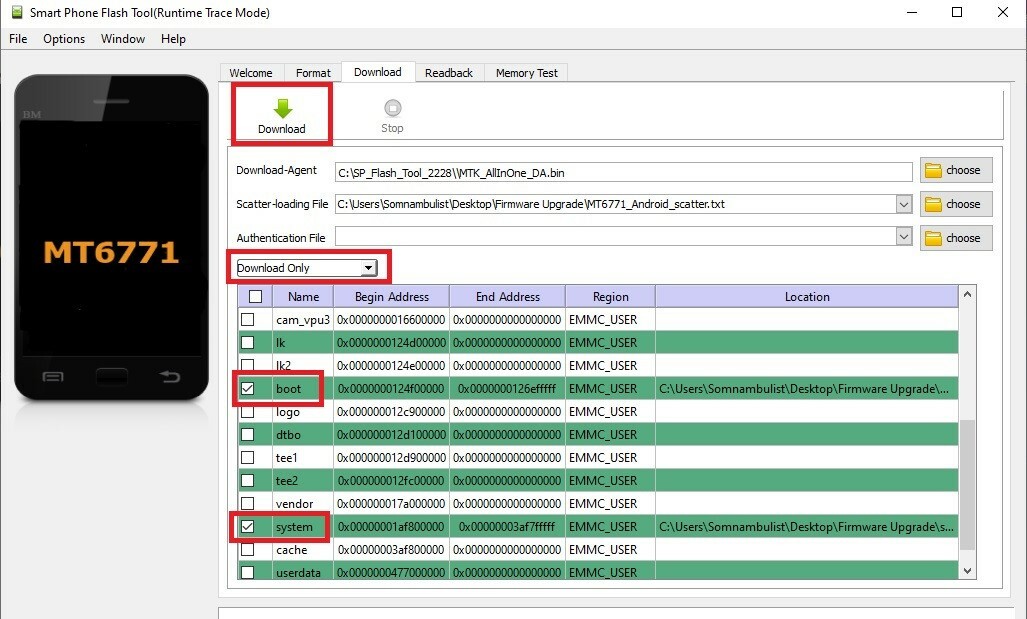
После того, как вы убедились в правильности всех настроек заведите двигатель автомобиля, после чего нажимайте кнопку Download (вверху, с зелёной стрелкой). Начнется процесс записи модифицированной прошивки в память ГУ. Процесс записи прошивки настоятельно рекомендуется ни в коем случае не прерывать, т.к. ГУ утратит работоспособность до перезаписи прошивки в память, поэтому убедитесь, что в вашем ноутбуке имеется достаточный запас батареи.
Внизу окна появится сначала красный статус-бар, затем он поменяет цвет на желтый, и начнет заполнятся. Ожидайте, процесс занимает ориентировочно минут 7-8 (зависит от производительности ноутбука).
В конце процесса в случае успеха увидим следующее окно:
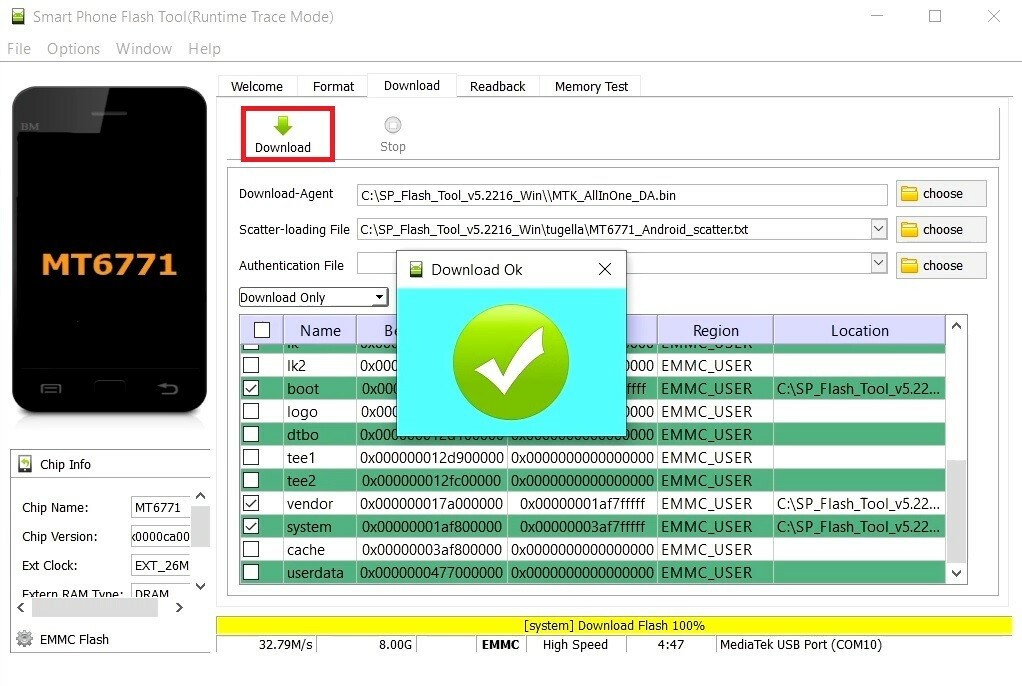
Оно означает, что модифицированные разделы прошивки успешно записаны в память блока ГУ. Обесточиваем блок ГУ, вынимаем разъем JST GH Series 1.25 из сервисного разъема, отключаем ноутбук от USB порта автомобиля, и только после этого подаем питание на блок ГУ. Убедитесь, что система загружается в штатном режиме*.
*Если на дисплее нет ничего (черный экран более минуты) – это означает, что были допущены ошибки в последовательности выполнения процесса прошивки. Чаще всего – не разблокирован до конца загрузчик системы. Для начала - повторяем действия с пункта 4 и пункт 5 этого раздела руководства. Если не помогло, то в таком случае вам потребуется флешка, и образ Ubuntu с установленным MTK Client, ссылка для скачивания https://drive.google.com/file/d/1D-PzuVXvghrjPRcWPzab07V3M-9-SzsY/view. После скачивания делаем загрузочную флешку с этим образом, загружаем ноутбук с флешки, запускаем MTK Client (ярлык для запуска на рабочем столе), и повторяем действия с пункта 4 по пункт 5 этого раздела руководства, после чего обесточиваем блок ГУ, вынимаем разъем JST GH Series 1.25 из сервисного разъема, отключаем ноутбук от USB порта автомобиля, и только после этого подаем питание на блок ГУ, и проверяем работоспособность.
Первичная настройка системы и установка приложений
1. В обязательном порядке зайти в настройки ГУ, которые были с завода, и сбросить устройство до заводских настроек.
Без выполнения этого дальнейшие действия становятся полностью бессмысленными – прошивку невозможно будет правильно настроить.
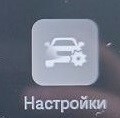
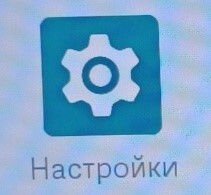
2. После сброса до заводских настроек необходимо подключить ГУ к интернету. Для этого активируем точку доступа на смартфоне, и на ГУ переходим либо в приложение Wi-Fi Manager, либо в настройки Андроида, и выполняем подключение к точке доступа.
На данной фотографии - ярлык системных настроек Андроида 9.
3. Как только появится интернет на ГУ – время в приборной панели и ГУ сменится на китайский часовой пояс. Чтобы исправить это, перейдите в Настройки, раздел «Система», затем «Дата и время». При нажатии на строку «Часовой пояс» отобразится китайский регион и +8 UTC. Не пытайтесь поменять регион — он зашит разработчиками принудительно на китайский, перезапись параметра не происходит.
Вместо этого обратите внимание на правый верхний угол – там расположены малозаметные 3 точки в столбик, жмем на них.
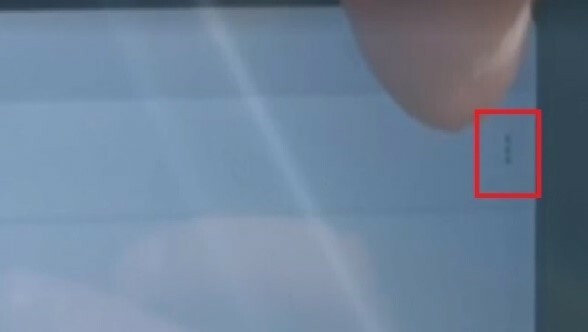
В открывшемся меню в том же углу нажмите на надпись «Смещение по UTC». Вид страницы изменится на такой.
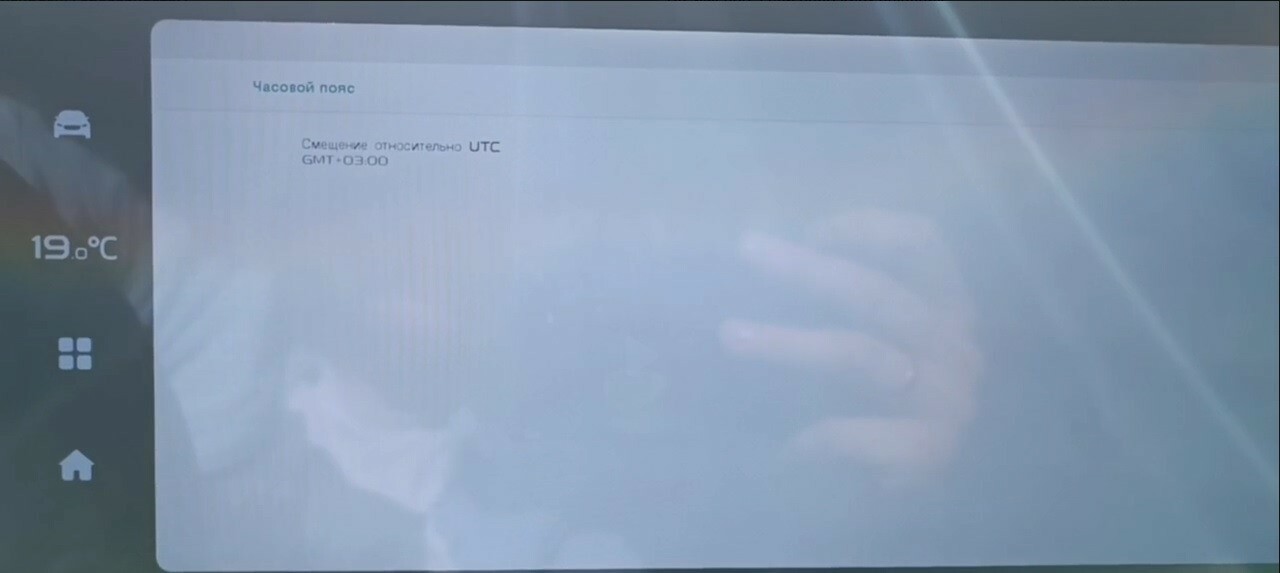
Остаётся нажать на саму надпись «Смещение относительно UTC», и в списке выбрать нужное вам смещение.
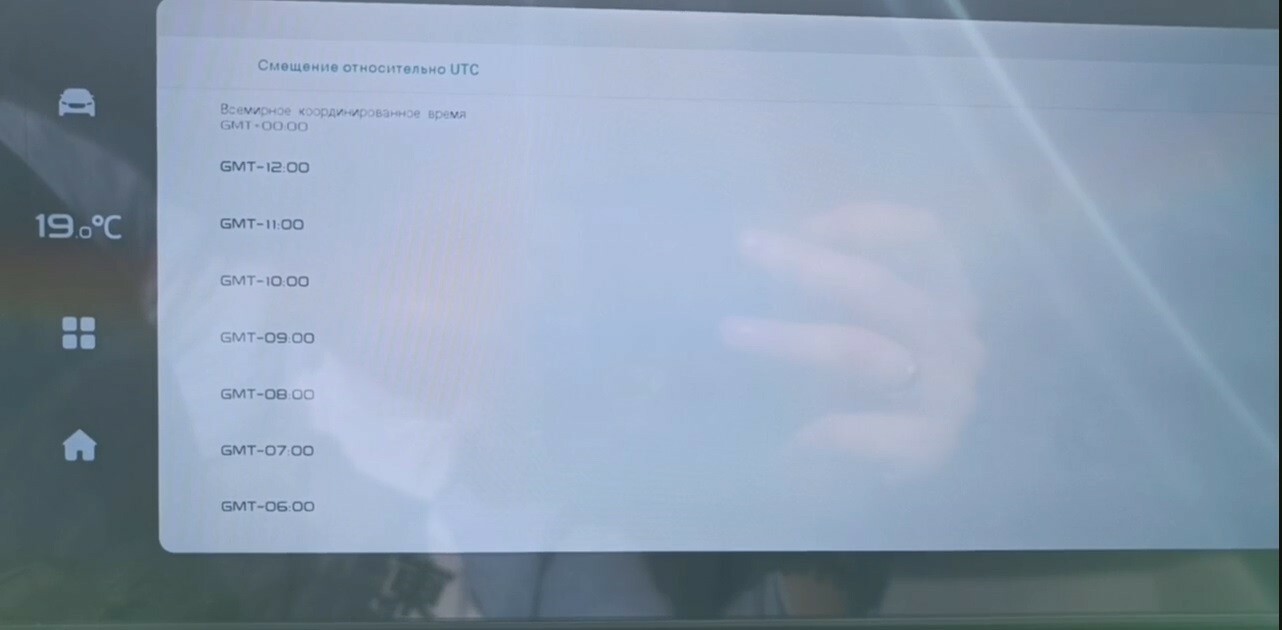
Например, для часового пояса Москвы нужно выбрать GMT +03:00.
Теперь время на ГУ автоматически изменится на текущее, но в приборной панели останется все так же китайское. Настройте время на приборной панели с помощью кнопки TRIP на левом подрулевом рычажке. При смене времени в приборной панели, на ГУ будет кратковременно меняться установленное время, и сразу же возвращаться на заданное вами – так и должно быть. В дальнейшем время на приборной панели и в ГУ автомобиля будет идентично и постоянно. В случае, если на ГУ время слетело снова на китайское – раздайте на ГУ интернет, и время автоматически переустановится согласно заданному смещению часового пояса.
4. Следующим шагом нужно обновить Magisk.
Заходите в приложения, и нажимайте на иконку приложения Magisk, после чего появится запрос на обновление и установку, со всем соглашаемся нажатием на ОК.
ГУ должно уйти самостоятельно в перезагрузку — так и должно быть После перезагрузки зайдите в меню – если все сделано верно, иконка приложения Magisk изменит свой вид.
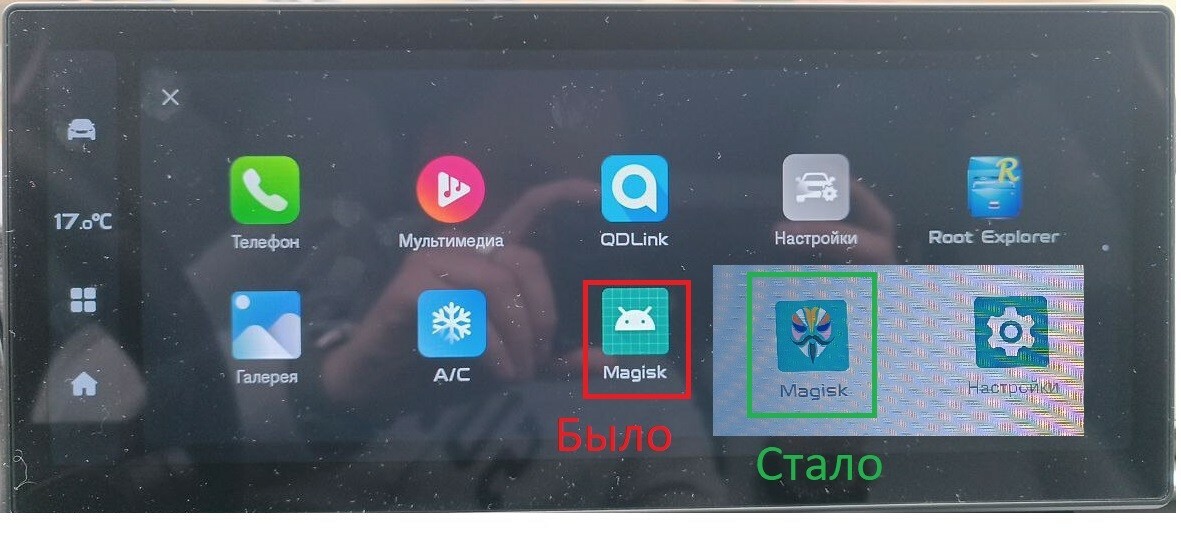
Заходим в него, со всем снова соглашаемся. Magisk будет ругаться на неподдерживаемый бинарный файл su — ничего страшного, принимаем это во внимание, на работоспособности не отразится, просто соглашаемся с этим.
5. Следующим шагом будет выдача необходимых разрешений приложению Root Explorer, с помощью которого будет выполняться последующая установка любых APK с флешки.
Зайдите в приложение Root Explorer. При первом запуске приложение должно запросить различные разрешения, снова со всем соглашаемся. Справа внизу нажимаем на кнопку +, в новом окне — нажимаем на "Внешняя SD карта" — это и есть наша флешка, с которой мы будем устанавливать приложения. Итого будет 2 столбца — системные файлы слева и флешка справа. Далее любые приложения, закинутые на флешку, устанавливаем через RootExplorer. Чтобы удалить любое установленное приложение, необходимо в меню с приложениями выполнить долгое нажатие на подлежащее удалению приложение, после чего рядом с ярлыками приложений появится красный минус. При нажатии на него приложение удалено.
Скачайте отсюда архив с приложениями, и разархивируйте его содержимое на флешку disk.yandex.ru/d/1o-EE4kEKVeqGw.
В этом архиве находится нормальная версия Яндекс.Навигатора (с вырезанными сервисами, статистикой, рекламой и прочей шелухой + с оптимизированным сглаживанием картинки), Яндекс.Музыка, UsbGps4Droid, MacroDroid и RuStore.
Рекомендую обязательно установить RuStore или любой другой альтернативный магазин приложений (например, AuroraStore), любой графический эквалайзер (звук родного ГУ и динамиков значительно улучшится), а также Яндекс Клавиатуру – с ней гораздо комфортнее работать с ГУ (не забудьте только сменить клавиатуру в системных настройках Андроида на ГУ).
Вставьте флешку в USB порт, дождитесь появление штатного диалогового окна при подключении флешки, закройте его, запустите RootExplorer. В правой вкладке «Внешняя SD карта» должно отображаться содержимое вашей флешки. Выберите нужный для установки APK, нажмите на него. В правом нижнем углу появится кнопка «Установить».
При попытке установки любого APK в первый раз, должно открыться окно системных настроек Андроида, в котором будет «Разрешить установку из этого источника», название программы RootExplorer, и синий переключатель рядом с названием программы – выключите, а затем включите снова его.
Поскольку кнопки назад пока что на устройстве нет, нажмите кнопку меню, снова зайдите в RootExplorer, снова выберите нужный вам APK, нажмите на него, и как появится справа внизу кнопка «Установить» - нажимайте на неё. Далее установка пойдет в штатном для Андроида порядке, запрос о разрешении на установку RootExplorer появляться не будет.
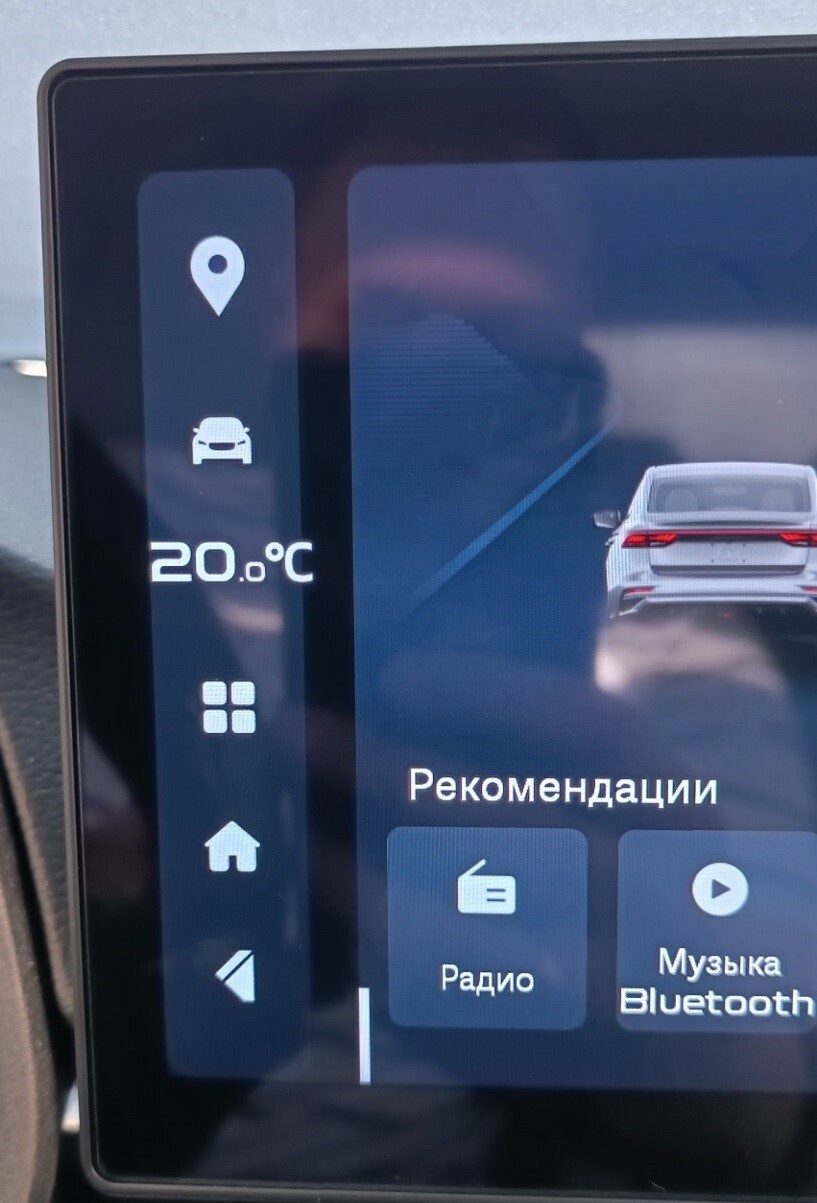
6. Добавление в левую навигационную панель кнопки запуска Яндекс.Навигатора и кнопки Назад. Скачайте и запишите на флешку файл – NSSystemUIplugin.apk https://disk.yandex.ru/d/2gh630xqvtTRuw.
Вставьте флешку в USB порт автомобиля, зайдите в RootExplorer, откройте левую вкладку «Root», и перейдите по пути /system/priv-app/.
Создайте в этой папке новую папку с именем NSSystemUIplugin, и в эту папку скопируйте NSSystemUIplugin.apk. Должно получиться так: /system/priv-app/NSSystemUIplugin/NSSystemUIplugin.apk.
Перейдите на шаг назад, нажмите и удерживайте палец на папке «NSSystemUIplugin» до тех пор, пока справа вверху не появится меню действий, в нем нажмите на самую правую иконку (три точки), выберете «Разрешения». В новом окне поставьте чек-бокс «Применить ко всем файлам в папке», затем нажмите на кнопку «Октальный», и наберите на виртуальной клавиатуре 755, после чего подтвердите кнопкой ОК.
После установки разрешений, снова зайдите в папку «NSSystemUIplugin», и выполните установку NSSystemUIplugin.apk. Перезагрузите ГУ, зажав на руле секунд на 20 качельку громкости строго посередине. После перезагрузки у вас появится видоизмененный левый нави-бар.
7. Установка видоизмененного сервиса управления кнопками на руле. Если оставить этот пункт без внимания, то при попытке включения следующего/предыдущего трека в музыкальных приложениях вроде Яндекс.Музыка, Spotify и т.п., вместе с переключением треков начнет фоном воспроизводиться радио.
Скачайте файл NSInputService.apk по этой ссылке https://disk.yandex.ru/d/L2Hz_3WeDx7ULg, и с помощью флешки поместите его по пути /system/app/NSInputService.apk с заменой штатного, после чего выполните перезагрузку ГУ.
После перезагрузки у мультимедиа кнопок будет следующий функционал:
Следующий/предыдущий трек - короткое нажатие переключить трек, длинное нажатие смена радиостанций в штатном приложении Радио;
Выключить звук – короткое нажатие пауза, длинное нажатие выключение звука.
8. Получение координат GPS от внешнего USB-GPS приемника, либо со смартфона под управлением Андроид.
Для получения gps-координат на ГУ, необходимо включить режим разработчика на ГУ. Для этого зайдите в системные настройки Андроида, выберите «Система», «О планшете». В самом низу есть строчка «Номер сборки» нажимайте на нее до появления надписи «Вы стали разработчиком». Вернитесь в «Система», выберете «Дополнительно», и зайдите в пункт «Для разработчиков».
Ищем в этих настройках пункт «Выбрать приложение для фиктивных местоположений», нажимаем на него, и выбираем нужное приложение.
Если вы планируете использовать USB-GPS приемник, то на ГУ должно быть установлено приложение UsbGps4Droid (в пункте 5 данного раздела руководства есть ссылка на архив, содержащий это приложение).
Если вы хотите для раздачи координат использовать смартфон, то на ГУ и на смартфоне должно быть установлено приложение GPS Tether (разработчик Lucky Always), оно есть в RuStore.
На смартфоне при первом запуске приложения разрешаем ему использовать GPS в любом режиме, во вкладке «Sharing» нажимаем на «WiFi Hotspot Sharing». Не забудьте в настройках приложений и энергосбережения смартфона поотключать все ограничения для данного приложения. На ГУ в этом приложении нужно выбрать вкладку «Receiving», и нажать WiFi Hotspot Receiver. Теперь при раздаче интернета на ГУ со смартфона через точку доступа автоматом будут передаваться и координаты GPS, необходимые для корректной работы навигационных приложений (при условии, что включено приложение GPS Tether).
На этом базовая настройка модифицированной прошивки завершена.
Дополнительно
Замена стартового ролика при загрузке системы возможна в любой момент. Для замены нужно с помощью RootExplorer заменить файл bootvideo.mp4 по пути /system/media/video. Требования к видео – продолжительность 8 секунд, разрешение 1920x720.
Как пример можно взять это https://disk.yandex.ru/i/-BcU0lu1F7Ii9g – оно стоит в некоторых версиях моей модифицированной прошивки.
Автор статьи @di_tritus
2026 © Emgrand.by